
AIアシスタントの中にScanverraを
Claude、ChatGPT、またはコーディングエージェントをMCPでScanverraに接続しましょう。ページの監査、サイトのセキュリティスキャン、MCP設定の確認を頼むと、本物のScanverraスキャンを実行して結果を読み、見つかった問題の修正を手伝います。
- Claude
- ChatGPT
- Claude Code
- Cursor
- VS Code
- Codex
- Windsurf
アシスタントにできること
入力と出力が構造化された29のツールで、回答は実際のスキャンデータに基づきます。
あらゆるページを監査
デスクトップとモバイルのパフォーマンス、Core Web Vitals、アクセシビリティ、ベストプラクティス、AIエージェント対応を、優先度順の問題とともに。
セキュリティをスキャン
ヘッダー、TLS、Cookie、公開されたファイル、クライアント側の秘密情報、脆弱なライブラリに加え、ヘッダーと証明書の簡易チェック。
SEOとAI検索を改善
キーワードや競合との比較を含むページSEO、llms.txt、サイトを読めるAIクローラーの確認。
コードを確認
接続したGitHub、GitLab、Bitbucketのリポジトリを、秘密情報、コードのセキュリティ、脆弱な依存関係、品質の観点でスキャン。
MCP環境を守る
MCPとエージェントの設定ファイルを確認し、運用中のリモートMCPサーバーの弱い認証、改ざんされたツール説明、危険なツールを検査。
修正を計画し検証
指摘を説明し、順序立てた計画とすぐ使える修正プロンプトを用意し、再スキャンと比較で修正を確認。
仕組み
一度接続すれば、あとは頼むだけ。
接続
ClaudeやChatGPTでScanverraをコネクタとして追加して許可するか、コーディングエージェントにAPIキーを渡します。
依頼
「料金ページを監査して、遅い原因を教えて」「MCP設定に漏れたキーがないか確認して」。
Scanverraがスキャン
アシスタントはWebサイトと同じスキャンを開始します。スキャンはバックグラウンドで実行され、スキャン履歴に残ります。
修正して検証
構造化されたレポートを読み、修正を計画し、再スキャンで確認します。
主導権はあなたに
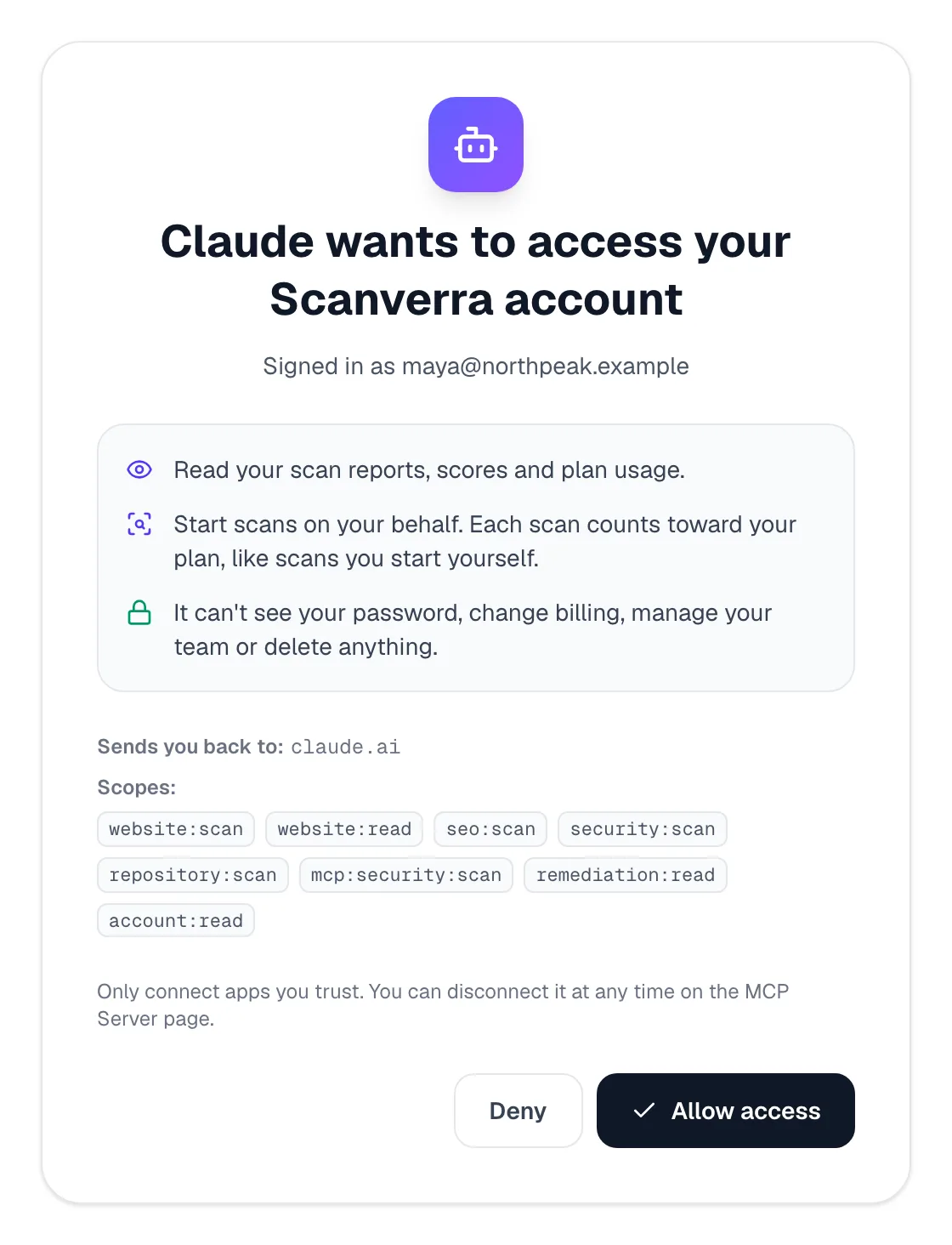
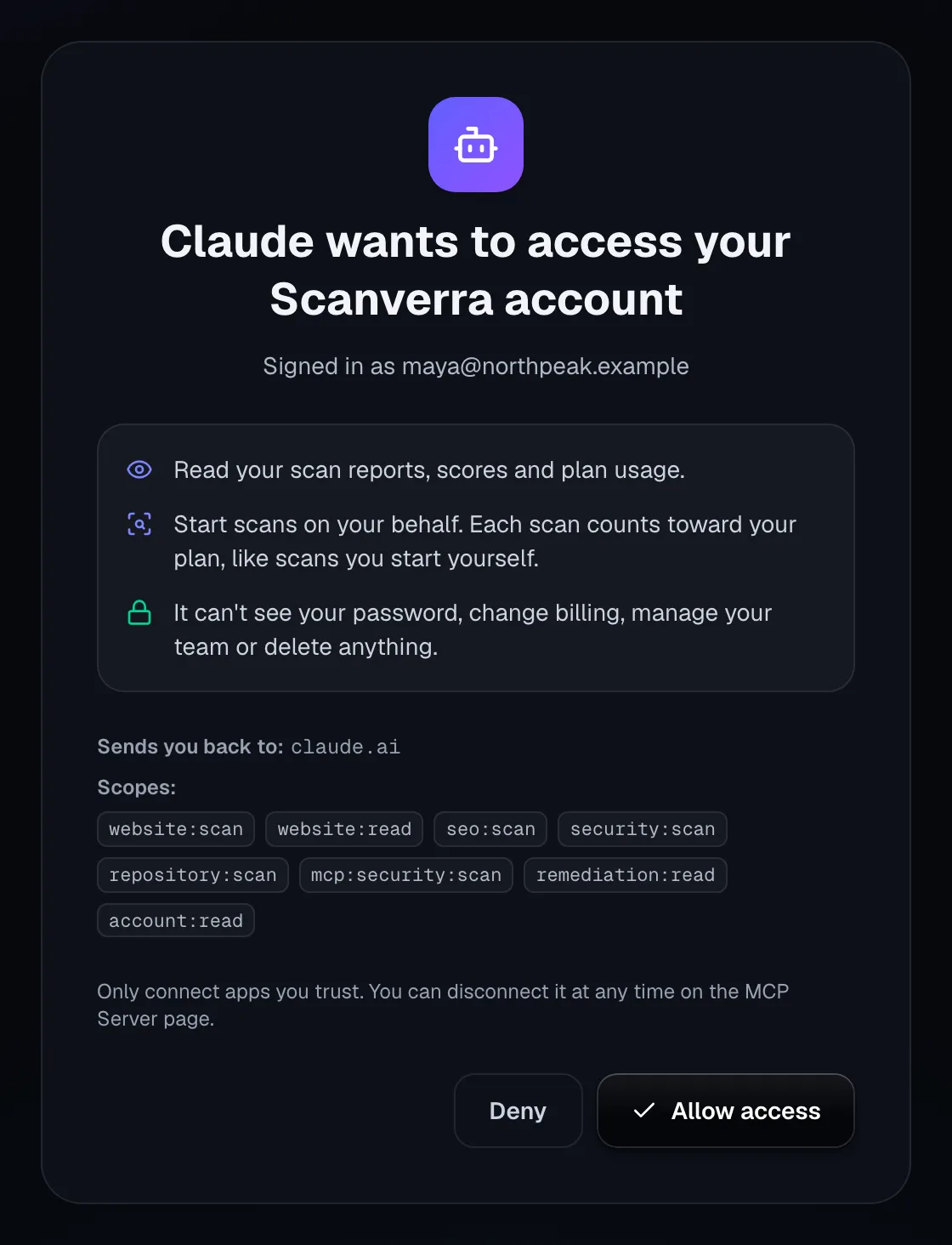
アシスタントごとに許可し、できることを正確に確認
アシスタントはOAuthで接続します。Scanverraにサインインし、この画面で許可します。許可がなければ何も起きません。
範囲を限定したアクセス
読み取り専用にするか、スキャンの開始も許可するかを選べます。読み取り専用キーはスキャンを開始しません。
いつでも接続を解除
接続したアプリはMCPサーバーのページに表示されます。解除するとすぐに停止します。
プランは1回だけカウント
アシスタントが開始したスキャンも、自分で開始したスキャンと同じく1回だけプランに数えられます。
安全な設計
削除、コマンドの実行、他の人への連絡を行うツールはありません。プライベートやローカルのアドレスは拒否されます。
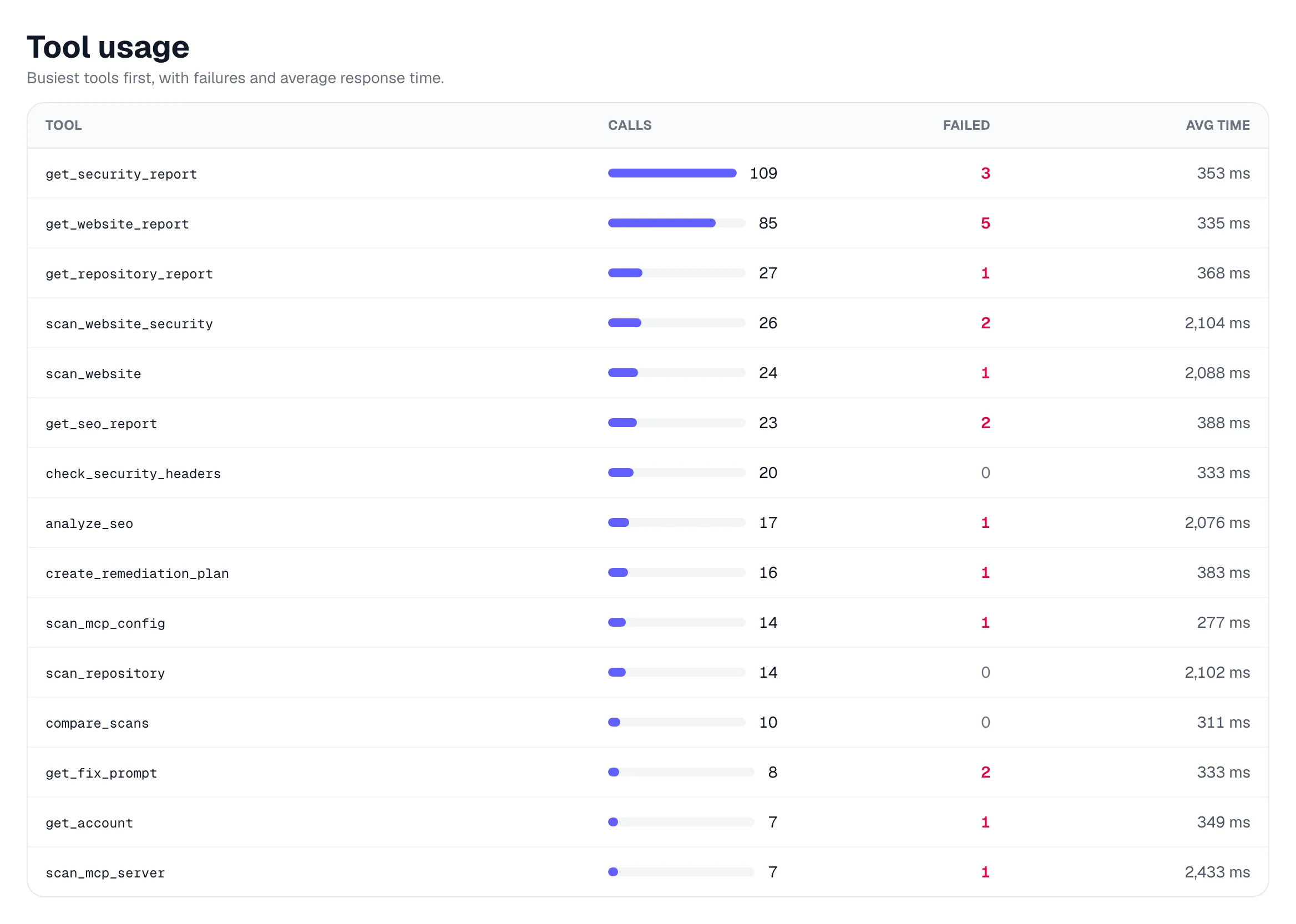
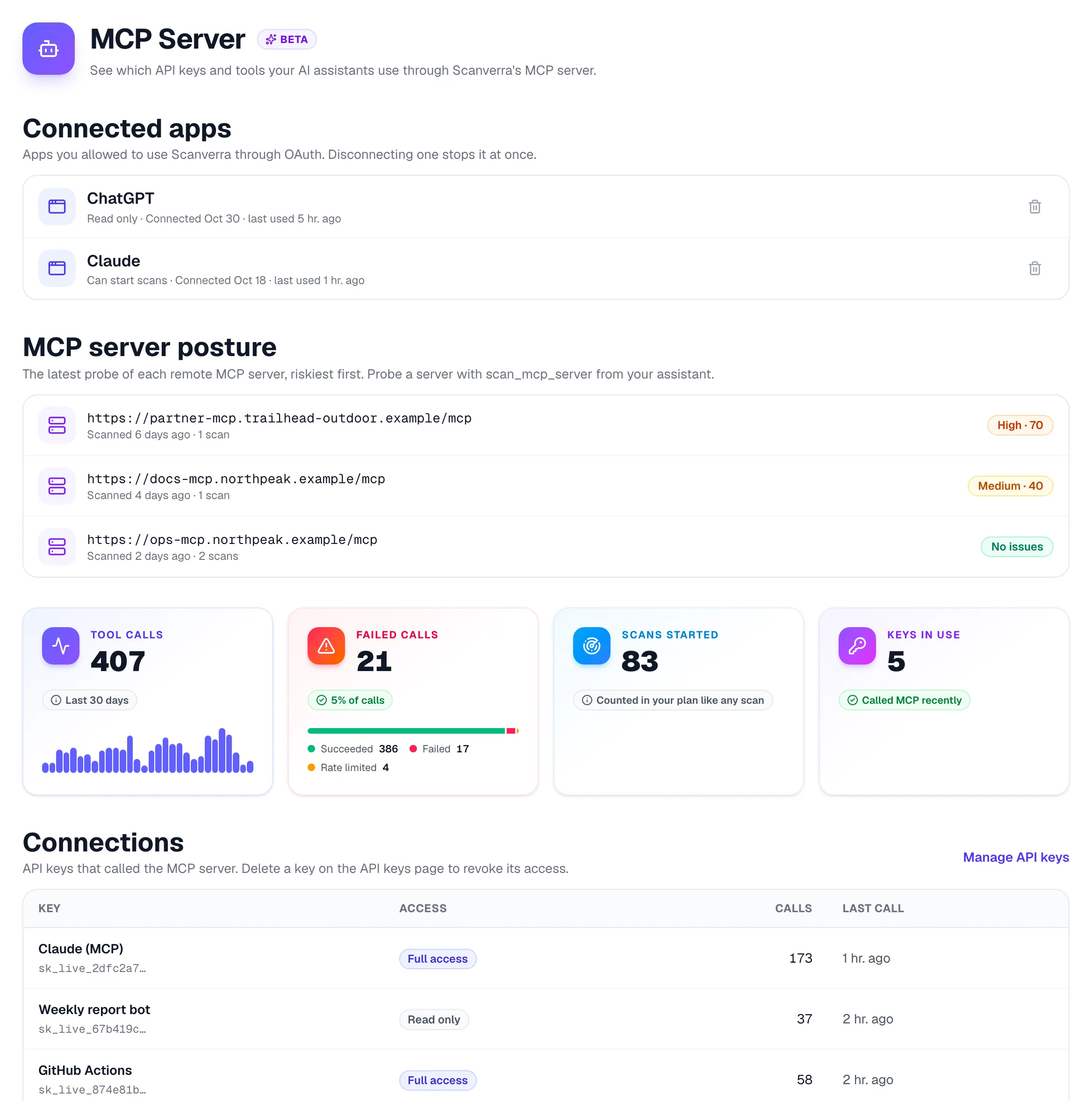
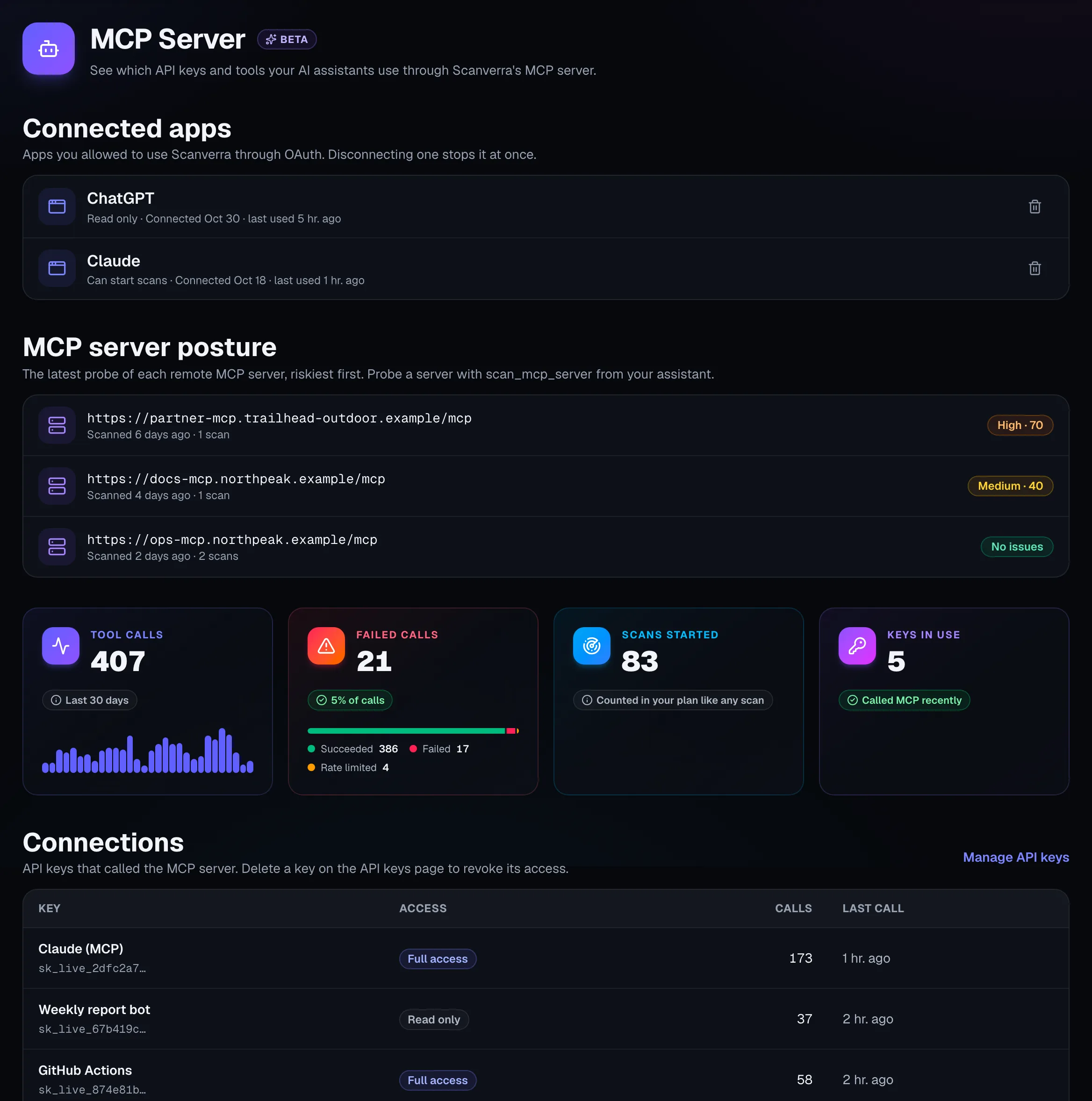
すべてを可視化
アシスタントのすべての呼び出しを確認
- ツールごとの呼び出し数、失敗数、応答時間
- どのキーやアプリがいつ呼び出したか
- アシスタントが開始したスキャンも通常のスキャン履歴に
- キーごとのレート制限で暴走したエージェントのループを停止
自社のMCPサーバーのセキュリティ
アシスタントがScanverraを使うためのツールで、運用中のMCPサーバーやエージェント環境も確認できます。
- MCP設定内の埋め込まれた認証情報、暗号化されていないHTTPのサーバー、バージョン固定されていない、または既知の脆弱性があるパッケージ
- リモートMCPサーバーのライブ検査: 認証、OAuthの検出、PKCE、Originの検証
- ツールの説明に隠れた指示や不可視文字がないかを確認
- セキュリティ状況の履歴で、サーバーが安全になっていく様子を確認
1分で接続
Claude、Claude Desktop、ChatGPTでは、このアドレスでカスタムコネクタを追加して許可します:
https://www.scanverra.com/api/mcp
Claude Code、Cursor、VS Code、Codex、WindsurfではAPIキーを使います:
claude mcp add --transport http scanverra https://www.scanverra.com/api/mcp \
  --header "Authorization: Bearer $SCANVERRA_API_KEY"
各クライアントの設定ガイド
関連記事