
Scanverra direkt in Ihrem KI-Assistenten
Verbinden Sie Claude, ChatGPT oder Ihren Coding-Agenten per MCP mit Scanverra. Bitten Sie ihn, eine Seite zu prüfen, die Sicherheit einer Website zu scannen oder Ihr MCP-Setup zu kontrollieren: Er führt die echten Scanverra-Scans aus, liest die Ergebnisse und hilft beim Beheben.
- Claude
- ChatGPT
- Claude Code
- Cursor
- VS Code
- Codex
- Windsurf
Was Ihr Assistent kann
29 Tools mit strukturierten Ein- und Ausgaben, damit Antworten auf echten Scandaten beruhen.
Jede Seite prüfen
Performance auf Desktop und Mobilgeräten, Core Web Vitals, Barrierefreiheit, Best Practices und Bereitschaft für KI-Agenten, mit priorisierten Problemen.
Sicherheit scannen
Header, TLS, Cookies, offengelegte Dateien, Geheimnisse im Client-Code und verwundbare Bibliotheken, dazu schnelle Header- und Zertifikatsprüfungen.
SEO und KI-Suche verbessern
On-Page-SEO mit Keyword- und Konkurrenzvergleich, llms.txt und welche KI-Crawler Ihre Website lesen dürfen.
Code prüfen
Ein verbundenes GitHub-, GitLab- oder Bitbucket-Repository auf Geheimnisse, Codesicherheit, verwundbare Abhängigkeiten und Qualität scannen.
MCP-Setup absichern
MCP- und Agenten-Konfigurationen prüfen und eigene Remote-MCP-Server auf schwache Authentifizierung, manipulierte Tool-Beschreibungen und riskante Tools testen.
Korrekturen planen und prüfen
Jeden Befund erklären, einen geordneten Plan und einen fertigen Korrektur-Prompt erhalten, dann erneut scannen und vergleichen.
So funktioniert es
Einmal verbinden, dann einfach fragen.
Verbinden
Fügen Sie Scanverra in Claude oder ChatGPT als Connector hinzu und bestätigen Sie, oder geben Sie Ihrem Coding-Agenten einen API-Schlüssel.
Fragen
„Prüfe unsere Preisseite und sag mir, was sie bremst“ oder „Prüfe unsere MCP-Konfiguration auf geleakte Schlüssel“.
Scanverra scannt
Der Assistent startet dieselben Scans wie die Website. Sie laufen im Hintergrund und erscheinen in Ihrem Scanverlauf.
Beheben und prüfen
Er liest den strukturierten Bericht, plant die Korrekturen und bestätigt sie mit einem erneuten Scan.
Sie behalten die Kontrolle
Jeden Assistenten bestätigen, genau sehen, was er darf
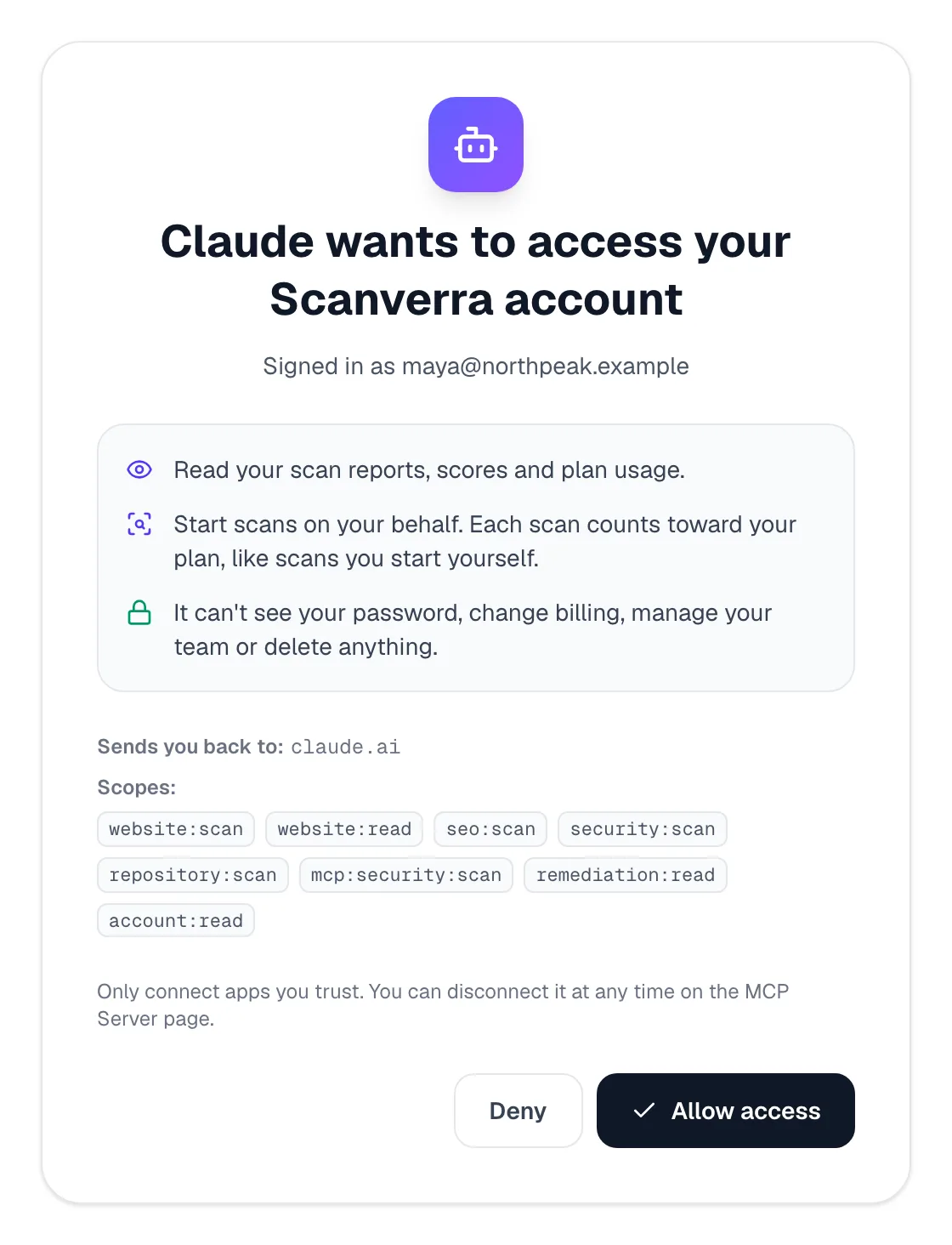
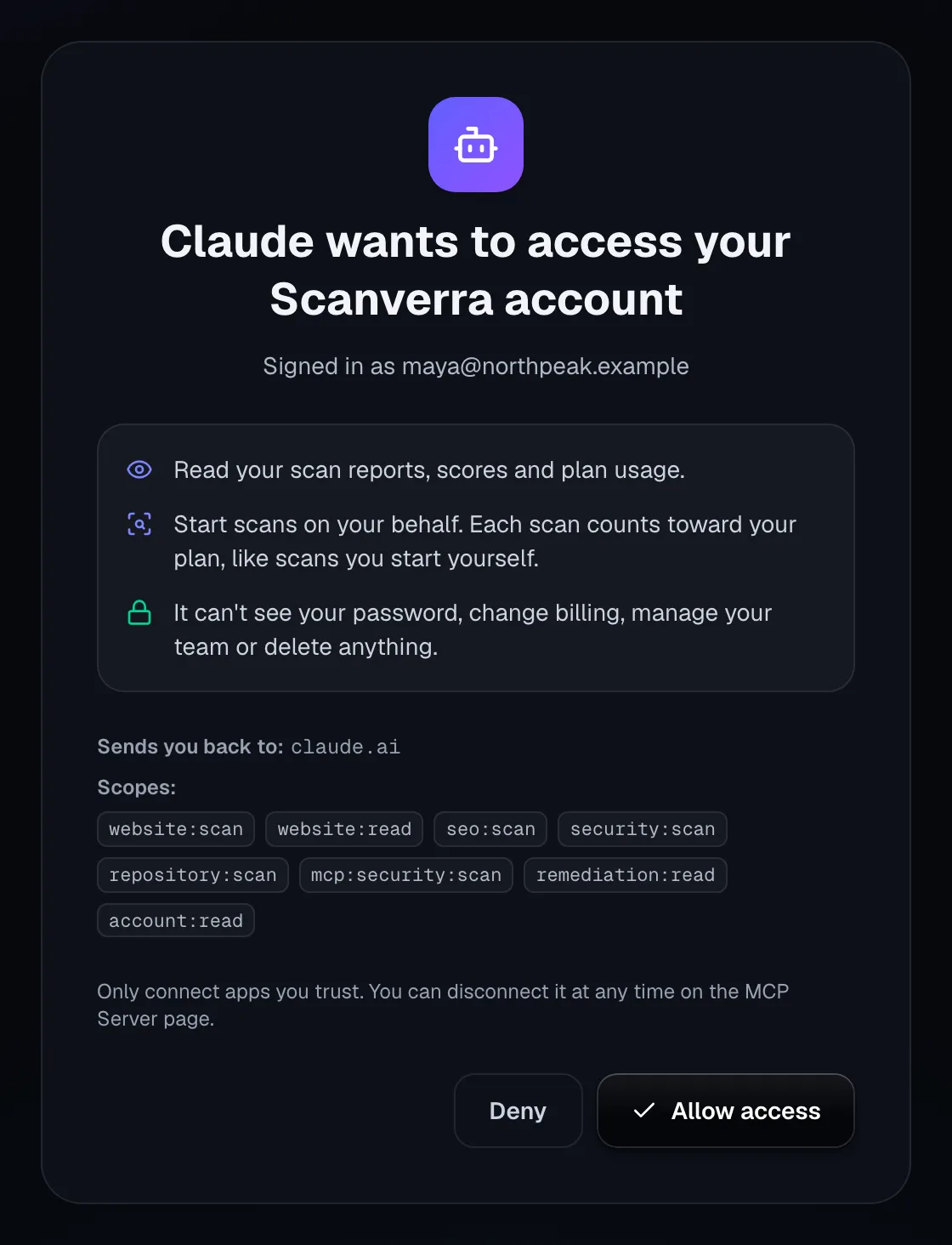
Assistenten verbinden sich per OAuth: Sie melden sich bei Scanverra an und bestätigen sie auf diesem Bildschirm. Ohne diese Bestätigung passiert nichts.
Begrenzter Zugriff
Gewähren Sie nur Lesezugriff oder erlauben Sie auch das Starten von Scans. Schlüssel mit Nur Lesen starten nie einen Scan.
Jederzeit trennen
Jede verbundene App steht auf der Seite MCP-Server. Eine Trennung stoppt sie sofort.
Ein Tarif, einmal gezählt
Scans eines Assistenten zählen genau wie Ihre eigenen zu Ihrem Tarif, nie doppelt.
Sicher von Grund auf
Kein Tool löscht etwas, führt Befehle aus oder erreicht andere Personen. Private und lokale Adressen werden abgelehnt.
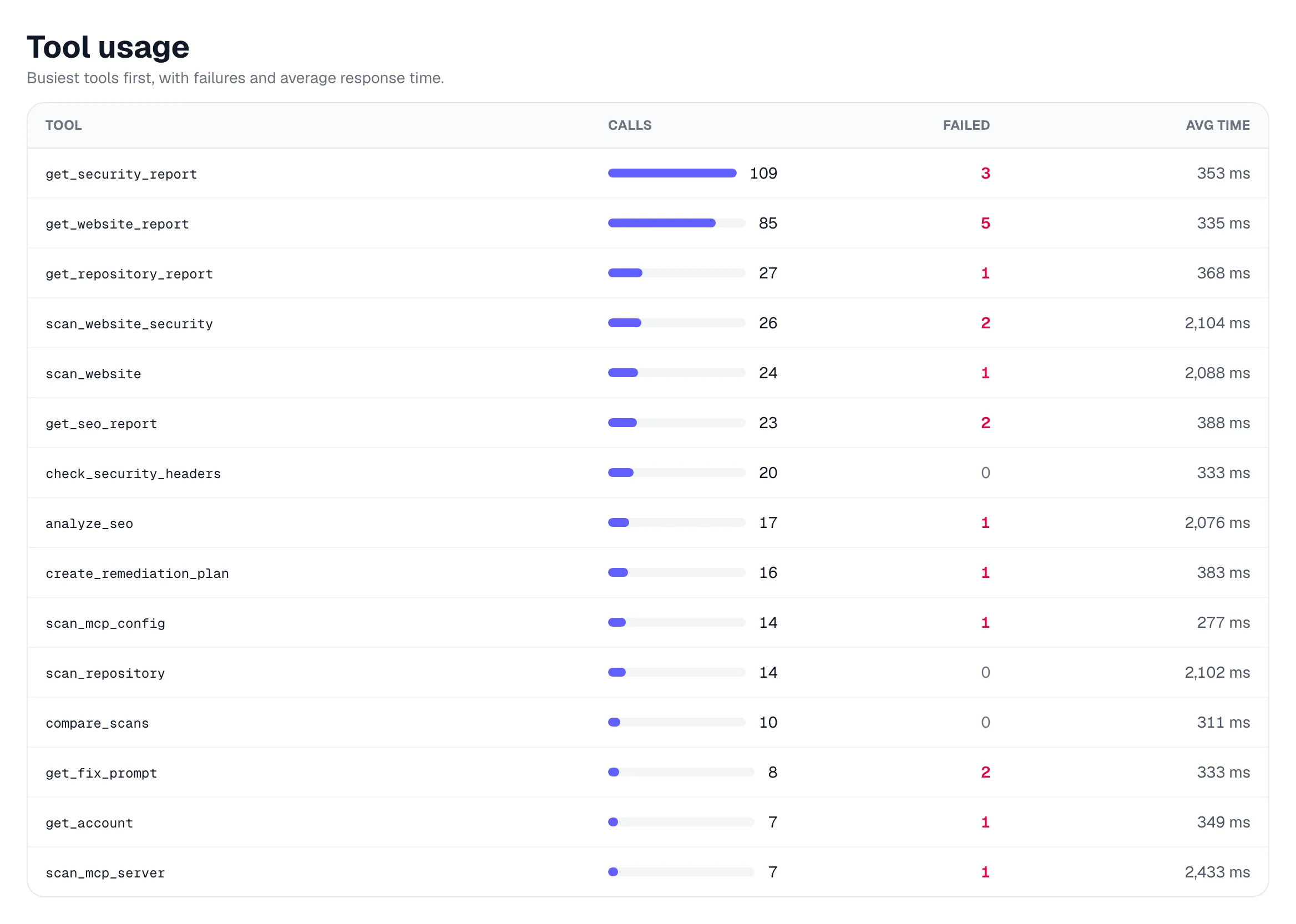
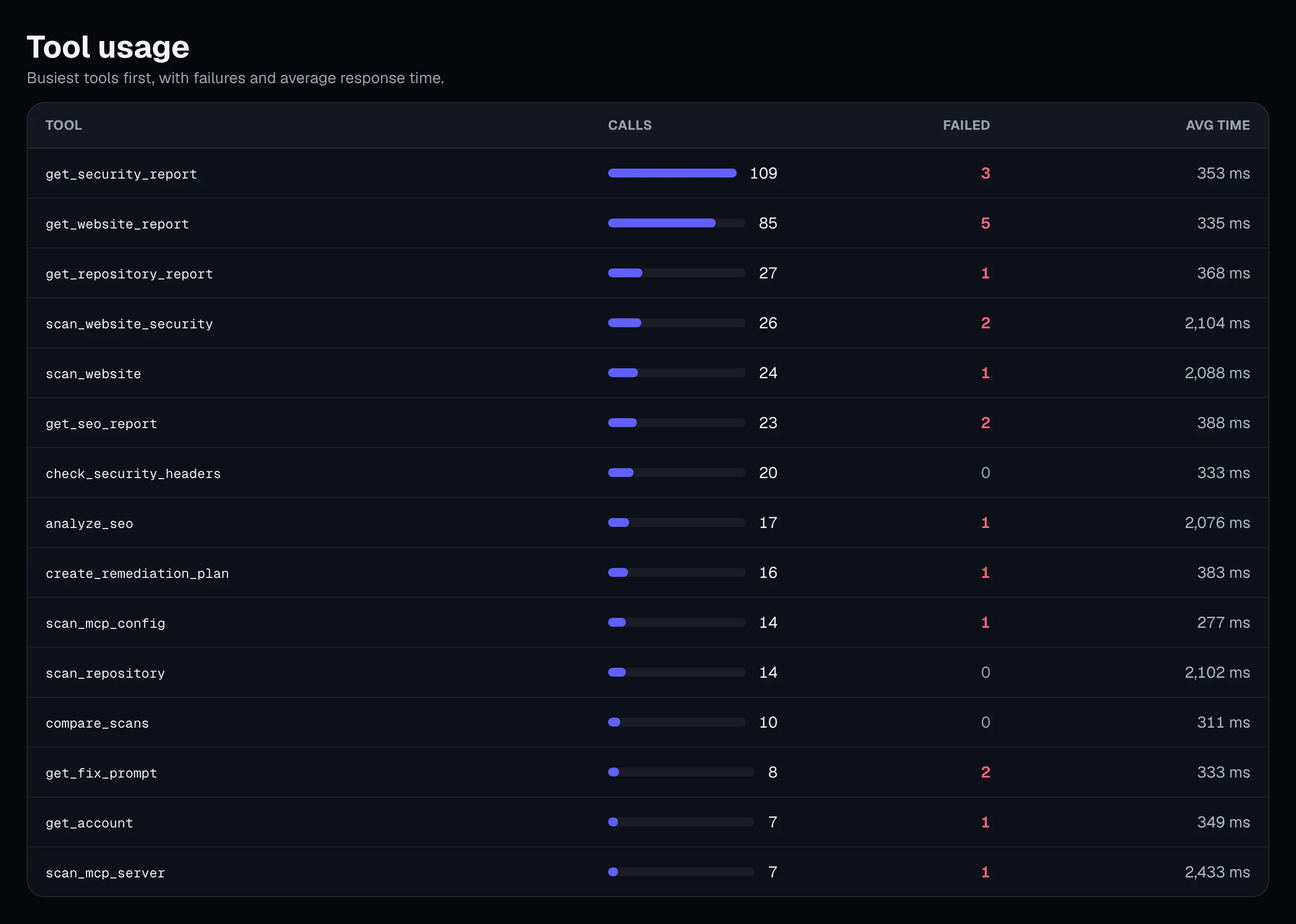
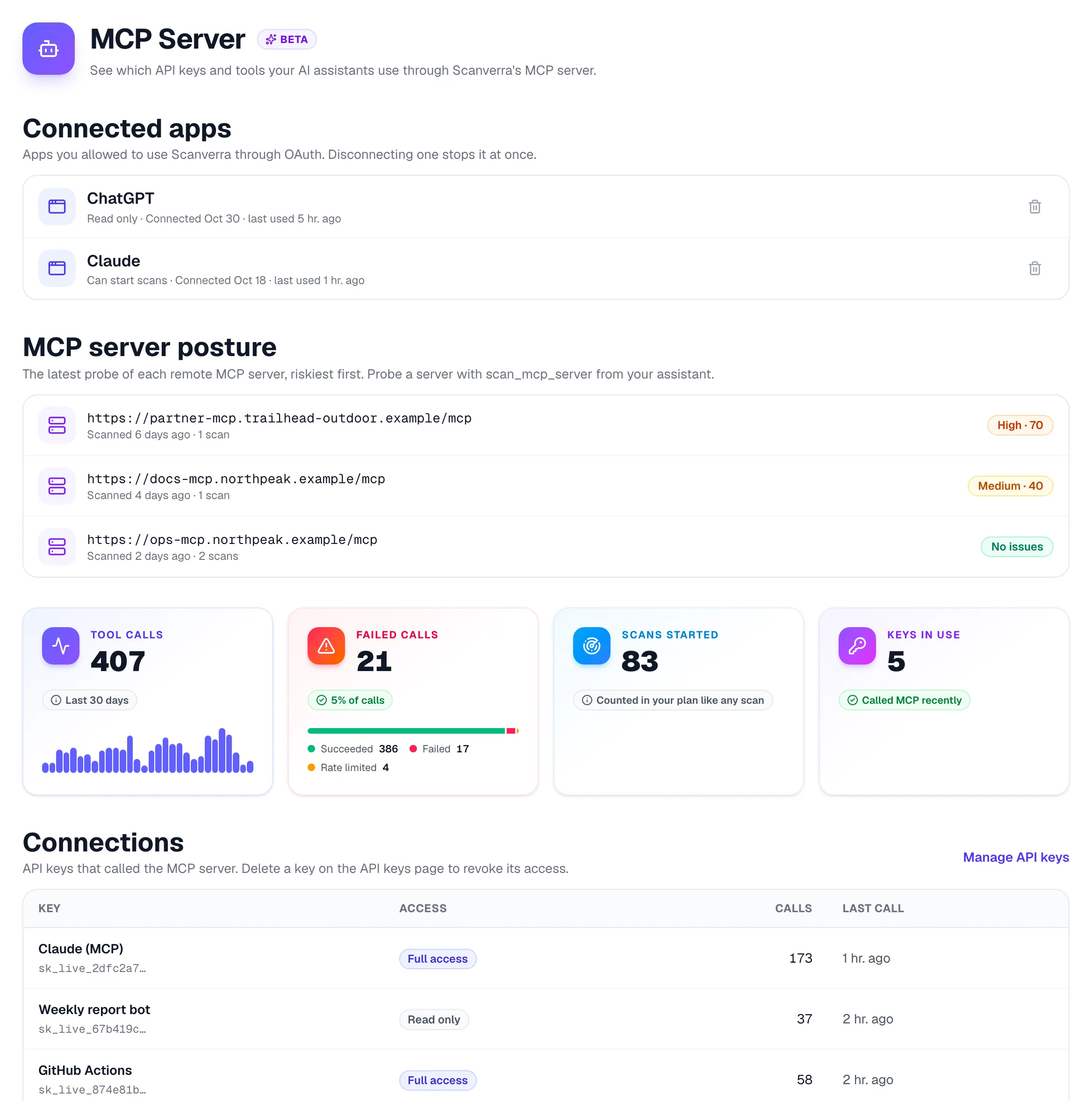
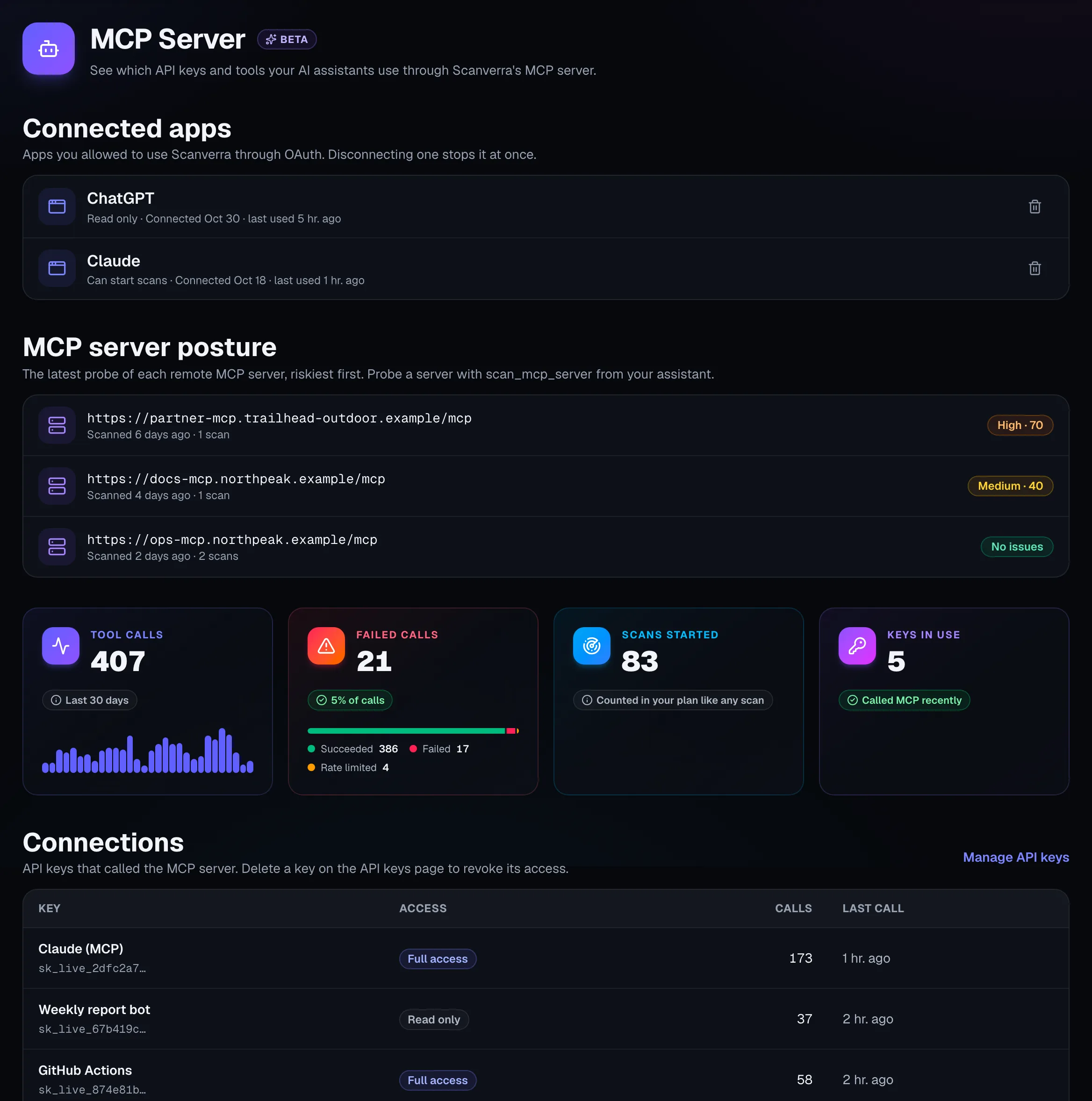
Volle Transparenz
Jeden Aufruf Ihrer Assistenten sehen
- Aufrufe, Fehler und Antwortzeit für jedes Tool
- Welcher Schlüssel oder welche App wann aufgerufen hat
- Von Assistenten gestartete Scans in Ihrem normalen Scanverlauf
- Ratenbegrenzungen je Schlüssel stoppen außer Kontrolle geratene Agenten-Schleifen
Sicherheit für Ihre eigenen MCP-Server
Dieselben Tools, mit denen Ihr Assistent Scanverra nutzt, prüfen auch die MCP-Server und Agenten-Setups, die Sie betreiben.
- Fest hinterlegte Zugangsdaten, MCP-Server über einfaches HTTP und nicht fixierte oder bekannt verwundbare Pakete in MCP-Konfigurationen
- Live-Prüfung eines Remote-MCP-Servers: Authentifizierung, OAuth-Erkennung, PKCE und Origin-Prüfung
- Tool-Beschreibungen auf versteckte Anweisungen und unsichtbare Zeichen geprüft
- Verlauf der Sicherheitslage, damit Sie sehen, wie ein Server sicherer wird
In einer Minute verbunden
Fügen Sie in Claude, Claude Desktop oder ChatGPT einen benutzerdefinierten Connector mit dieser Adresse hinzu und bestätigen Sie:
https://www.scanverra.com/api/mcp
Für Claude Code, Cursor, VS Code, Codex oder Windsurf nutzen Sie einen API-Schlüssel:
claude mcp add --transport http scanverra https://www.scanverra.com/api/mcp \
  --header "Authorization: Bearer $SCANVERRA_API_KEY"
Einrichtungsanleitung für jeden Client
Weiterführende Artikel
MCP-Einrichtungsanleitung
Endpunkt, Client-Konfigurationen, Tools und Fehlerbehebung.
Scanverra CLI
Code lokal und in CI scannen.
MCP-Sicherheitsscanner
Risiken in MCP-Konfigurationen und -Servern, mit Lösungen.
Security Scanner
Headers, secrets, SSL & CSRF risk
Repo Scanner
Code quality & dependency health
Website Audit
Performance, SEO & accessibility
Geben Sie Ihrem Assistenten Scanverra
Einmal verbinden und Audits, Sicherheitsscans und Korrekturen in normaler Sprache anfragen.